

Mit ein paar Tastenkombinationen kann der Büroalltag reibungsloser und effektiver funktionieren. Die meisten Shortcuts sind einfach umsetzbar, aber vielen Nutzern nicht bekannt. Wir stellen sechs von ihnen vor.
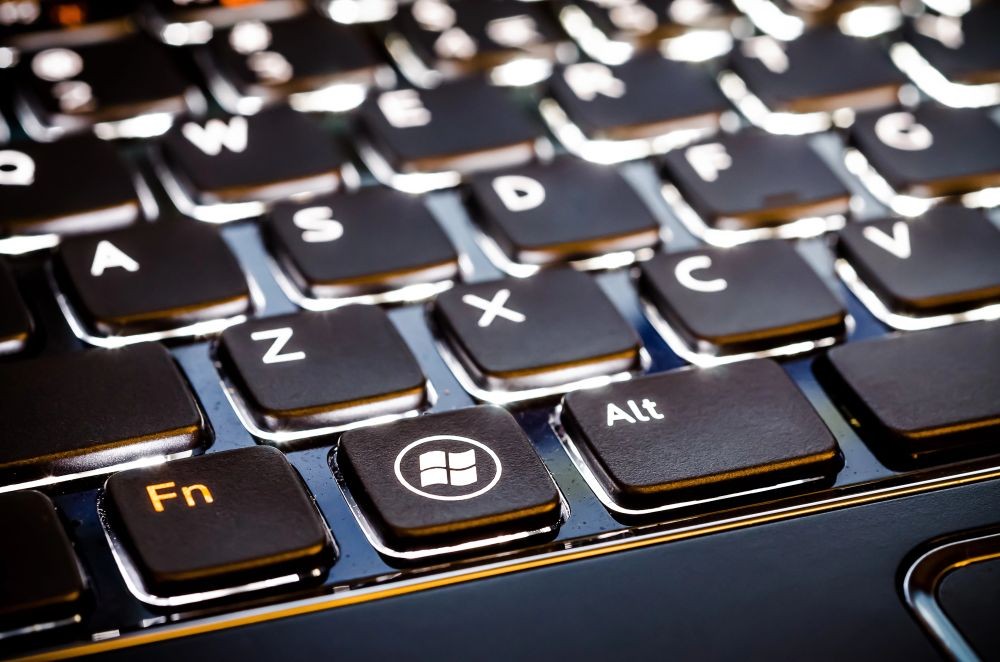
Sind die Shortcuts erst einmal verinnerlicht, lassen sich Texte weit schneller erstellen. Abbildung: Radub85, Depositphotos
Sprechen statt Tippen
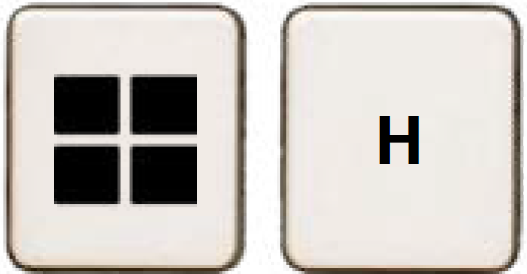
Dieser Shortcut startet die integrierte Spracheingabe (Voice Typing). Sie wandelt in Echtzeit gesprochene Wörter in Text um. Voraussetzungen: eine Internetverbindung, ein funktionierendes Mikrofon und ein geöffnetes Textprogramm wie Word oder Outlook. Sobald „Ich höre zu“ erscheint, kann das Diktieren beginnen. Beendet wird die Spracheingabe durch erneutes Tippen der Tastenkombination.
Sag es mit Smileys
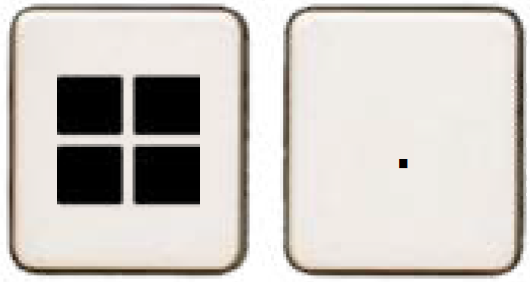
Diese Kombination öffnet ein Fenster mit dem Emoji-Menü. Über das Suchfeld kann das gewünschte Emoji ausgesucht und mit einem Mausklick hinzugefügt werden. Die Funktion enthält auch Symbole, Zeichen und Kaomojis (japanische Emojis). Der Shortcut funktioniert aber nur, wenn Programme wie Linkedin, Word, Outlook etc. geöffnet sind.
Schneller Screenshot
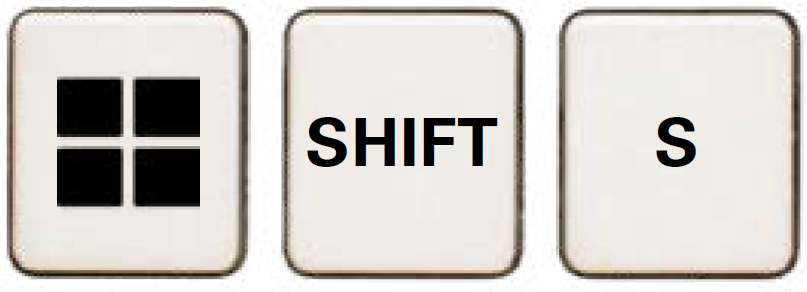
Mit diesem Tastentrick lassen sich der komplette Bildschirm oder Bildschirmausschnitte als Screenshot speichern. Voraussetzung ist Windows 11. Auch Videoaufnahmen sind über diese Kombination möglich. Noch schneller geht es mit dem Shortcut „Druck“, sofern die entsprechende Taste auf dem Tastaturlayout vorhanden ist.
Zugang zu Copilot
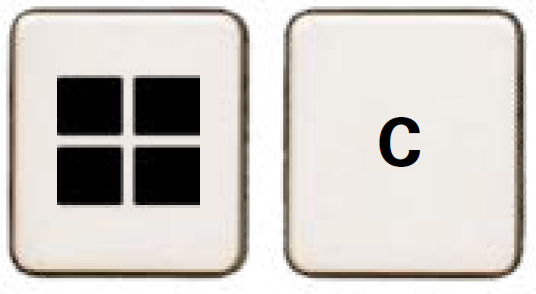
Dieser Shortcut aktiviert den KI-Assistenten Copilot von Microsoft. Voraussetzung: Die App ist unter Windows 11 installiert und die Nutzung in den Systemeinstellungen aktiviert – andernfalls öffnet sich standardmäßig die Windows-Suche. Der digitale Assistent kann Fragen beantworten, Texte zusammenfassen, E-Mails entwerfen und vieles mehr.
Datei-Explorer öffnen
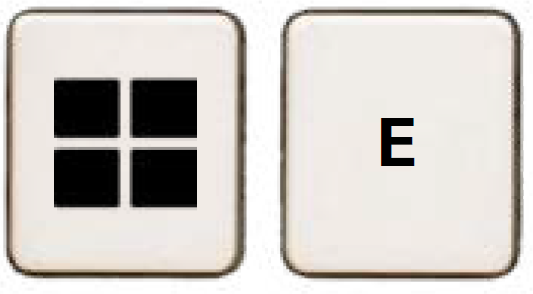
Mit dieser Tastenkombination wird direkt ein neues Fenster des Windows-Explorers geöffnet. Das ist schneller, als das Symbol in der Taskleiste zu suchen. So ist der Zugriff auf Festplatten, Dokumente, Bilder etc. ohne zeitaufwendige Umwege möglich.
Bildschirm sperren
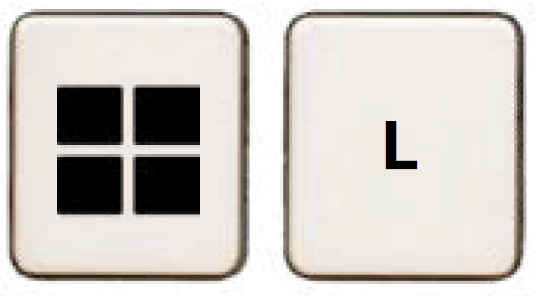
Aus Datenschutzgründen ist dieser Shortcut bei Arbeitspausen ein absolutes Muss. Der Bildschirm wird sofort gesperrt. Während der Abwesenheit ist ein Zugriff nicht möglich. Alle Programme und geöffneten Fenster laufen im Hintergrund weiter. Für den Entsperrungsprozess wird eine beliebige Taste gedrückt.